1.分享商城首页链接建立关系
推广员进入公众号后,如下图1所示:
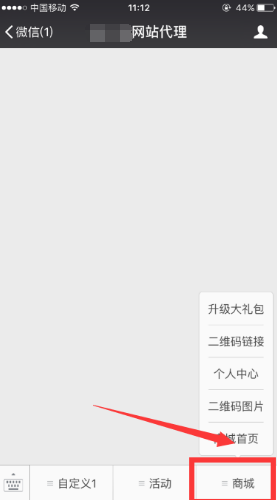
图1
如上图1,点击“商城”弹出下面菜单,点击“商城首页”如下图2所示:
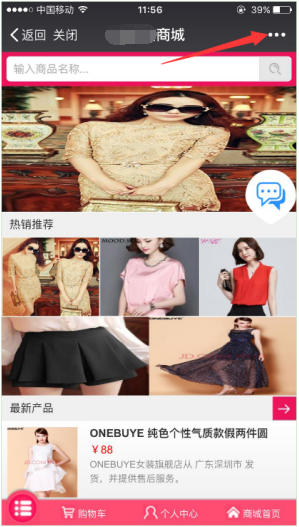
图2
如上图2所示,点击右上角的分享,如下图3所示:
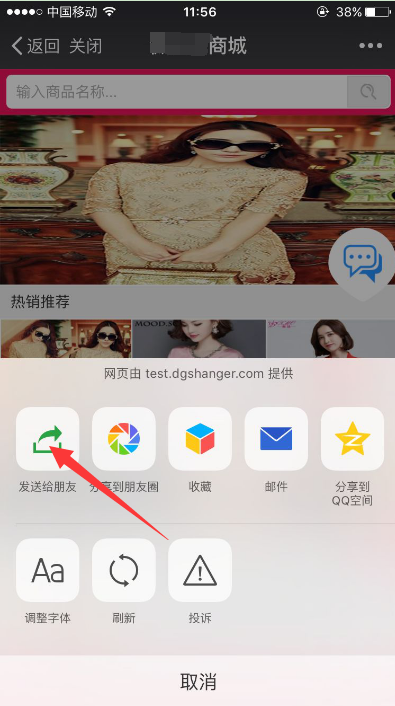
图3
如上图3,点击“发送给朋友”(或者分享到朋友圈)选择需要发送的好友后(发送给未关注过公众号的好友),如下图4所示:
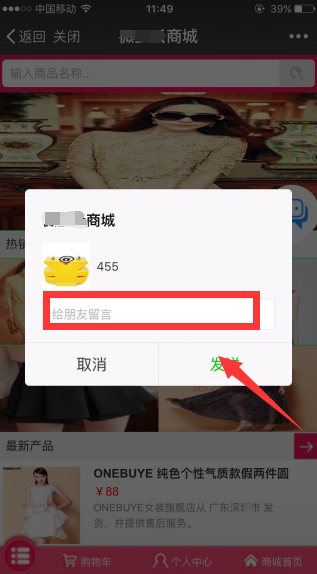
图4
如上图4,如想要给好友留言,在文本框里面直接输入然后点击“发送”如下图5所示:
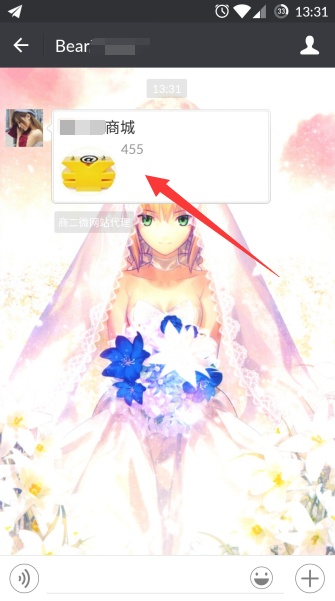
图5
如上图5所示,好友点击此商城的链接,就会进入到商城首页,如下图6所示:

图6
如上图6,勾选获取你的公开信息,然后点击“确认登录”如下图7所示:
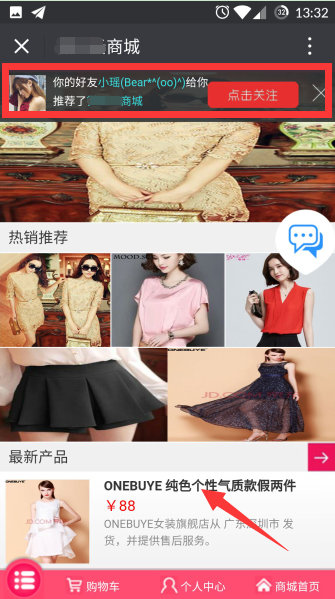
图7
如上图7所示,商城基本设置-分享设置里如开启了显示分享者信息这里就会显示你是由哪个推广员推荐的,这里的点击关注公众号链接也是在后台分享设置-引导关注链接里面添加一个链接,最后点击“提交保存”即可。(如后台会员锁定关系模式是以第一次关系锁定的,只要点开好友发送的商城首页链接就可以建立关系,如是下单后锁定的,就要到商城购买产品才能锁定关系)点击上方“点击关注”如下图8所示:

图8
如上图8所示,就会跳转到你所添加链接的那个页面。这时候点击商家的公众号就可以直接关注商家的公众号,从公众号进去商城首页点击产品就会如下图9所示:
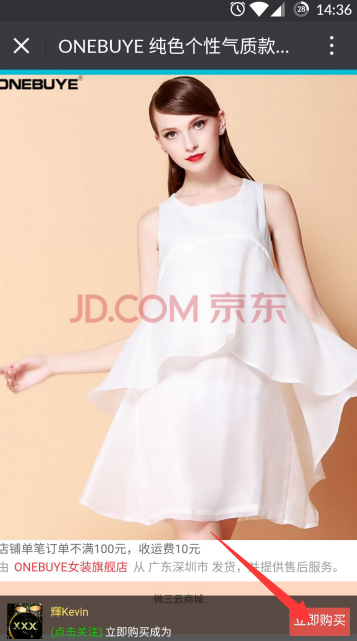
图9
如上图9,点击“立即购买”如下图10所示:
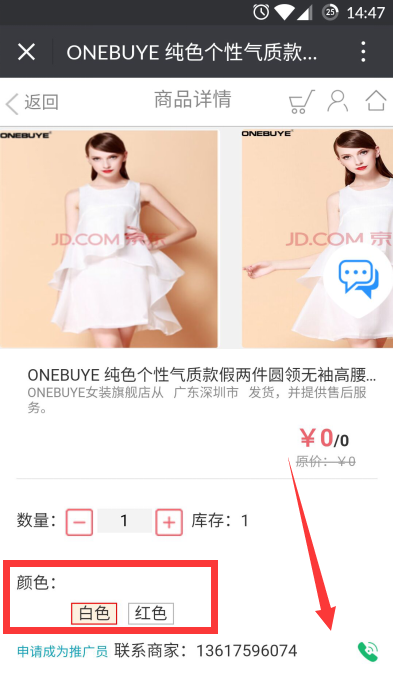
图10
如上图10所示,选择要购买的数量,选择分类属性,下拉菜单如下图11所示:
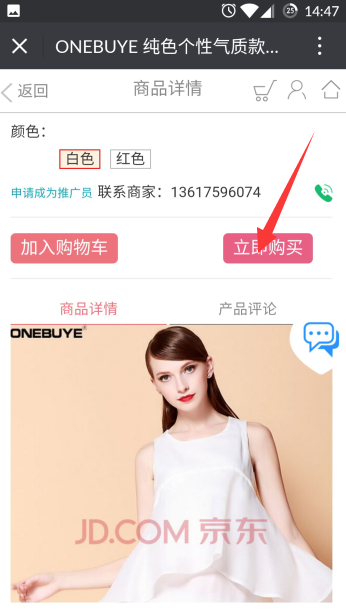
图11
如上图11,点击“立即购买”如下图12所示:
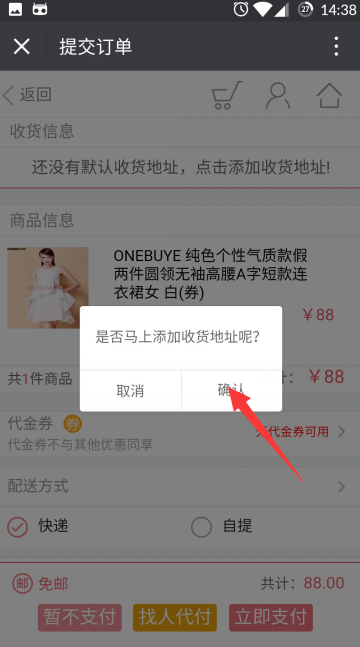
图12
如上图12,点击“确认”如下图13所示:
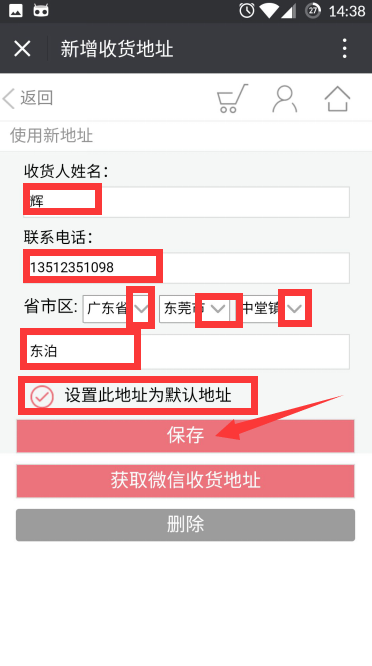
图13
如上图13所示,输入收货人的姓名、联系电话、选择省/市/区、输入详细地址,如勾选设置此地址为默认地址,则下次在微商城里面购买东西时就会默认这个地址为收货地址,点击“保存”如下图14所示:
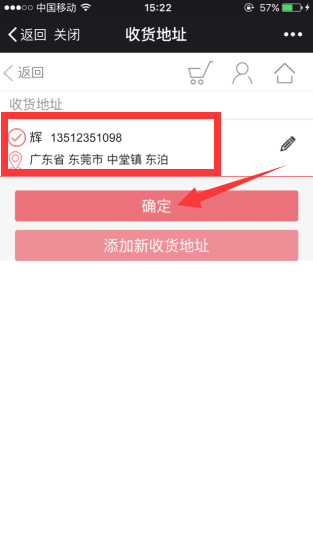
图14
如上图14,勾选刚刚所编辑的那个收货地址,点击“确定”如下图15所示:
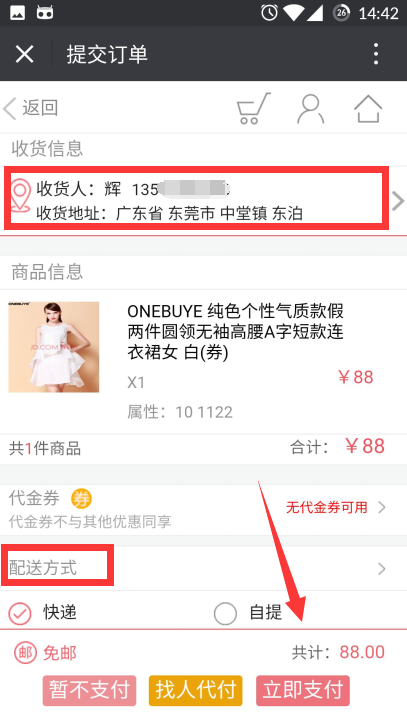
如15
如上图15,选择配送方式,然后下拉菜单如下图16所示:
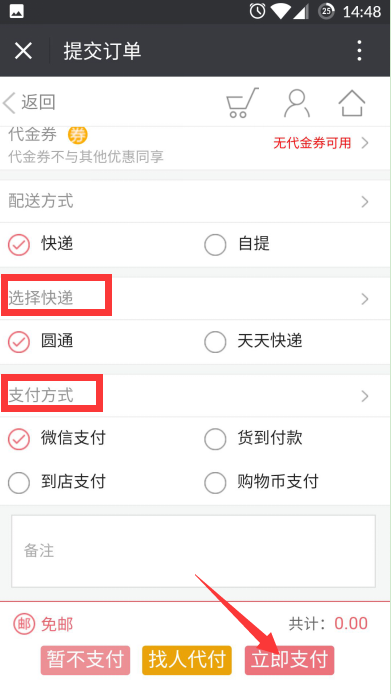
图16
如上图16,选择快递和支付的方式,如想要备注直接输入备注即可,点击“立即支付”如下图17所示:
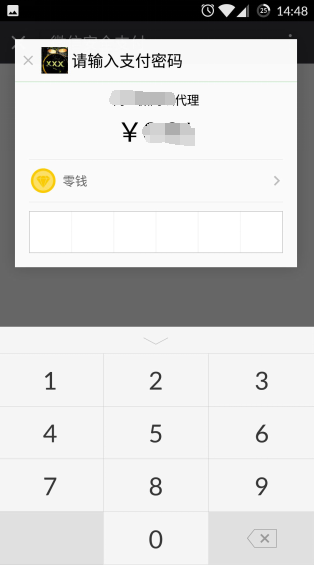
图17
如上图17,输入支付密码后如下图18所示:
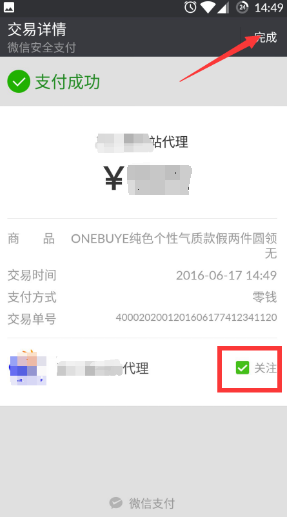
图18
如上图18所示说明购买产品已成功,如想要关注此公众号购选关注即可。当粉丝购买产品后和商家在后台确认完成订单后,他的上线就会收到一笔佣金提醒和佣金到账的消息提示如下图19所示:
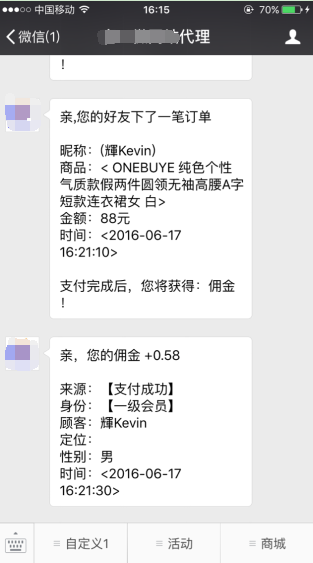
图19
如上图19所示,说明佣金已到账。
2.分享商城单个产品:
推广员进入微商城后如下图20所示:
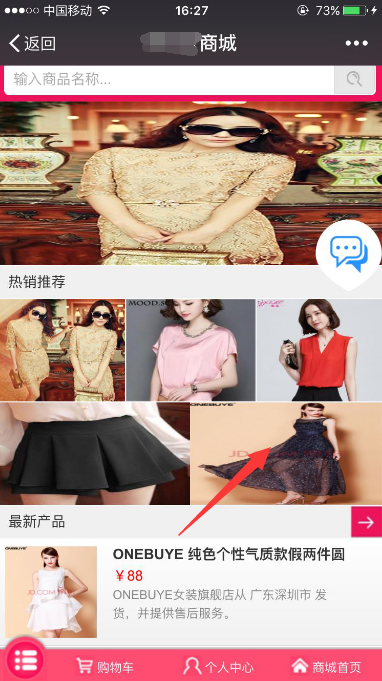
图20
如上图20,点击商城里面产品就会跳转到如下图21所示:
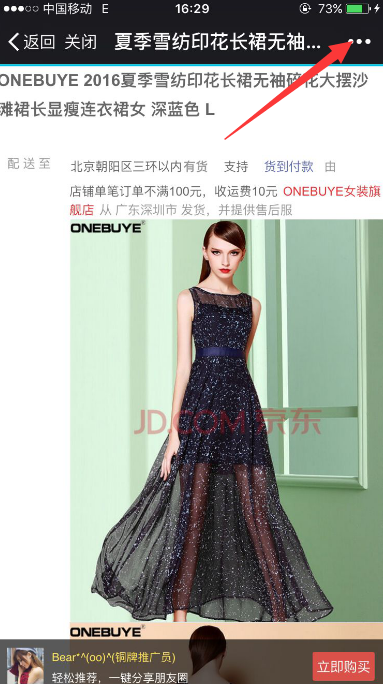
图21
如上图21,点击右上角的分享如下图22所示:
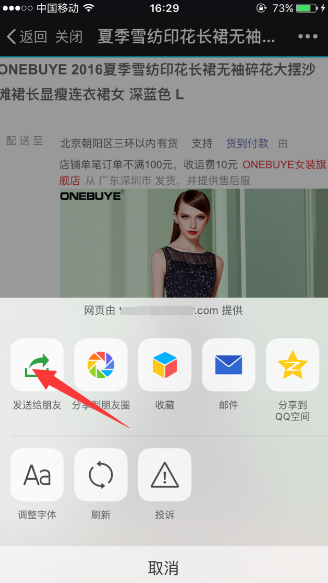
图22
如上图22所示,可以分享给朋友或者是分享到朋友圈,点击“分享给朋友”就会如下图23所示:
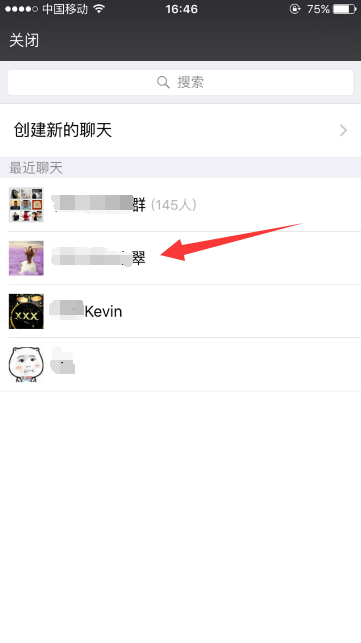
图23
如上图23所示,选择想要分享此链接的好友,如下图24所示:
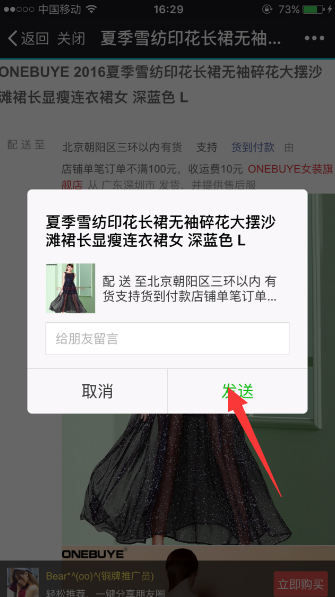
图24
如上图24,点击“发送”好友就会在公众号里面收到推广员发送的链接,如下图25所示:
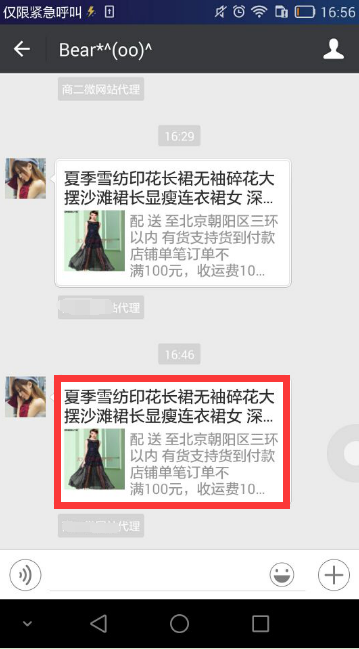
图25
如上图25,好友点击此链接就会跳转到所分享的单个产品详情页面如下图26所示:
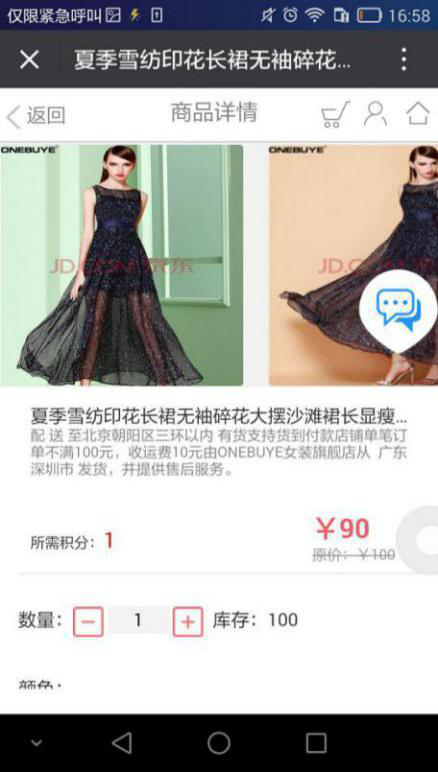
图26
如上图26所示,好友进入产品详情页后,则她的上线则就会收到一条消息提示(如后台会员锁定关系模式是以第一次关系锁定的,只要点开好友发送的单品链接就可以建立关系,如是下单后锁定的,就要到商城购买产品才能锁定关系)如下图27所示:
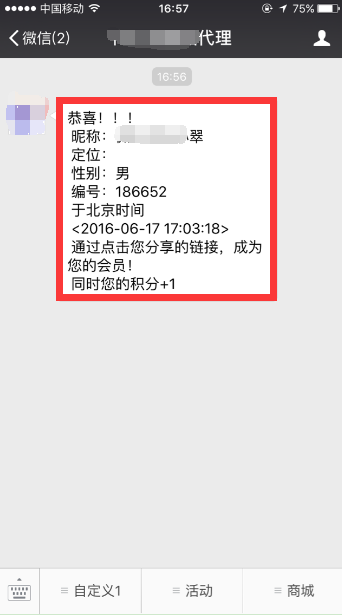
图27
如选择的是第一次关系为准,当好友点击打开此链接后,就可以锁定上下级关系,如上图27所示此时推广员就会收到一条建立关系的提示(注:设置了分享奖励积分才会得到积分的奖励。)
3.产品分类页分享建立关系
推广员进入到公众号后如下图28所示:

图28
如上图28所示,点击商城系统-微商城如下图29所示:
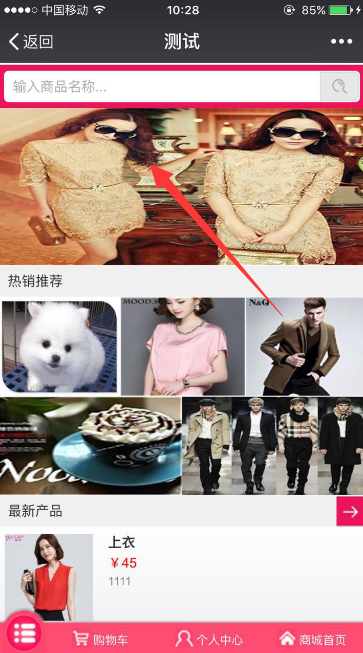
图29
如上图29所示,点击商城首页有链接分类页面的图片就会跳转到如下图30所示:
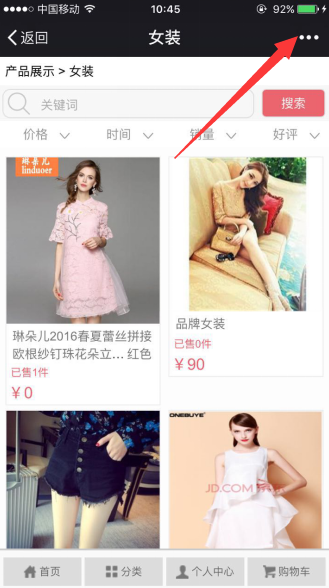
图30
如上图30所示,点击右上角的分享按钮如下图31所示:
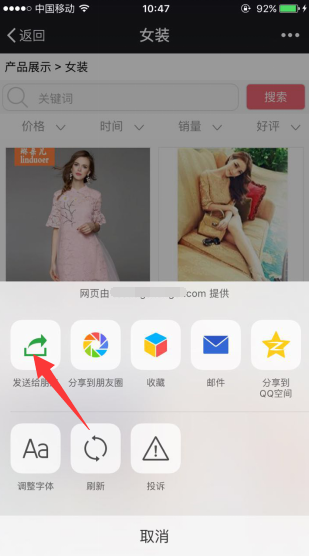
图31
如上图31所示,可以把此链接发送给朋友或者分享到朋友圈,如上图点击“发送给朋友”然后微信好友里面选择要发送的朋友后如下图32所示:
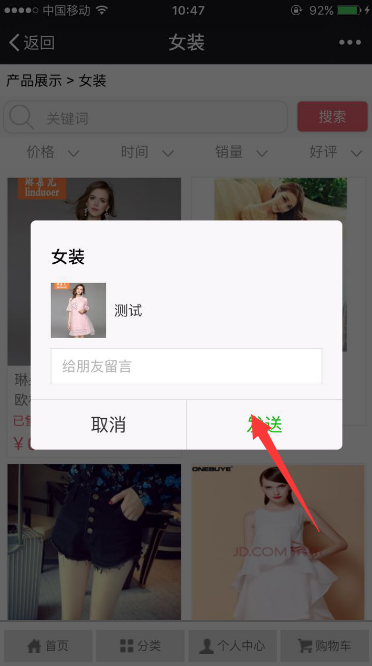
图32
如上图32,点击“发送”即可。当好友点击此链接后如下图33所示:
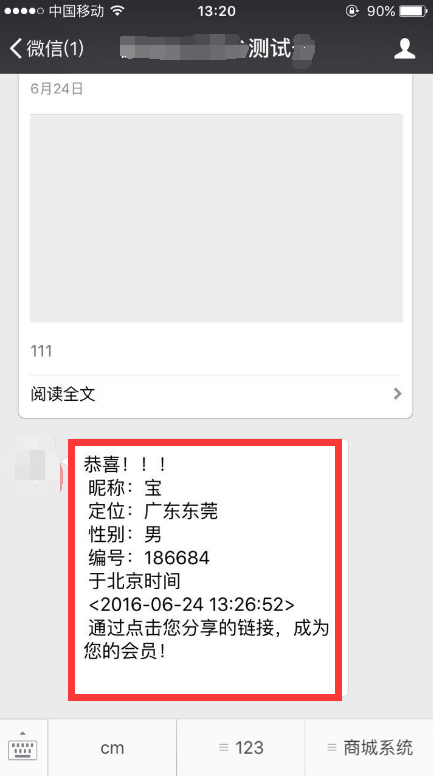
图33
如上图33所示,说明锁定上下级关系已成功。
4.分享微店链接:
推广员进入商城首页点击底部菜单个人中心如下图34所示:
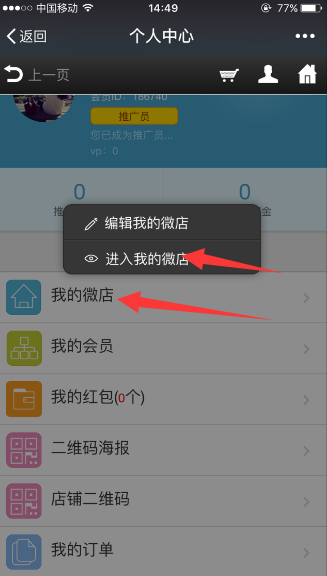
图34
编辑我的微店后返回个人中心页面,再点击“我的微店”就会如上图34所示,点击“进入我的微店”如下图35所示:
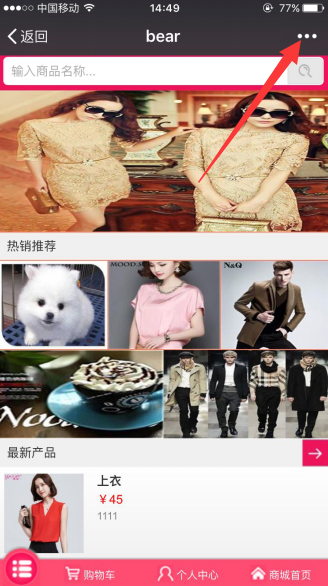
图35
如上图35,如果想把微店链接分享给到自己的好友,可以直接点击右上角的分享如下图36所示:
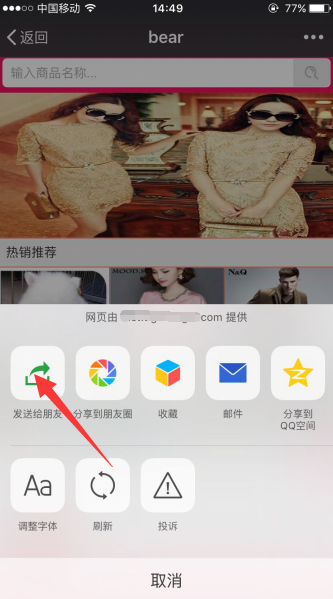
图36
如上图36所示,可以把此链接分享给朋友或者分享到朋友圈进行展示自己的微店,如上图点击“发送给朋友”如下图37所示:
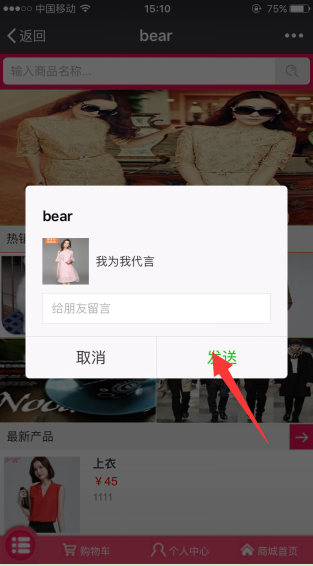
图37
如上图37,点击“发送”即可,当好友在手机端上打开此链接后上线推广员就会收到消息提示如下图38所示:
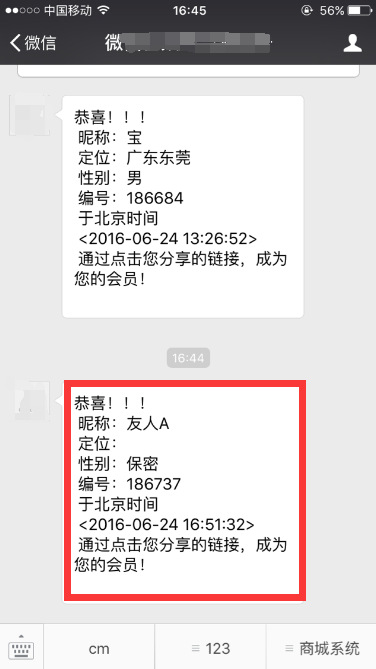
图38
如上图38所示,说明建立上下级关系已成功。
